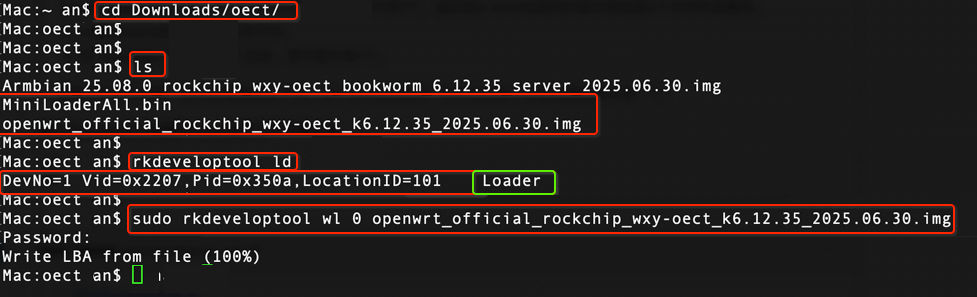
有的同学没windows电脑,使用mac电脑刷机也一样。
使用mac自带的终端进行后面的操作: 访达 > 左侧菜单选:应用程序 > 实用工具 > 终端
第一步先一键安装 Homebrew
#先安装 Homebrew(已经安装可以忽略,重复执行也没事)
/bin/bash -c "$(curl -fsSL https://raw.bgithub.xyz/Homebrew/install/HEAD/install.sh)"
接着安装 rkdeveloptool,需要从源码编译,1分钟搞定。
brew install automake autoconf libusb pkg-config git wget
git clone https://github.com/rockchip-linux/rkdeveloptool
cd rkdeveloptool
export CXXFLAGS="-g -O2 -Wno-error=vla-cxx-extension"
autoreconf -i
./configure make -j $(nproc)
cp rkdeveloptool /opt/homebrew/bin/然后开始短接刷机了,短接方法看前边教程(短接刷机教程),短接成功后mac电脑会弹出一个对话框,提示有个设备要接入电脑是否允许,点击允许。这时oect就接入电脑了。(以后再短接就不弹窗了,直接用下面的命令看接入的设备)
# 在终端命令里查看已连接的 Maskrom 设备
rkdeveloptool ld
和windows刷机模式一样,这时会有2种提示,第一次刷机的一般会进入 MaskROM 模式,再次刷机的会进入 Loader 模式。具体进入的模式在终端信息里查看:
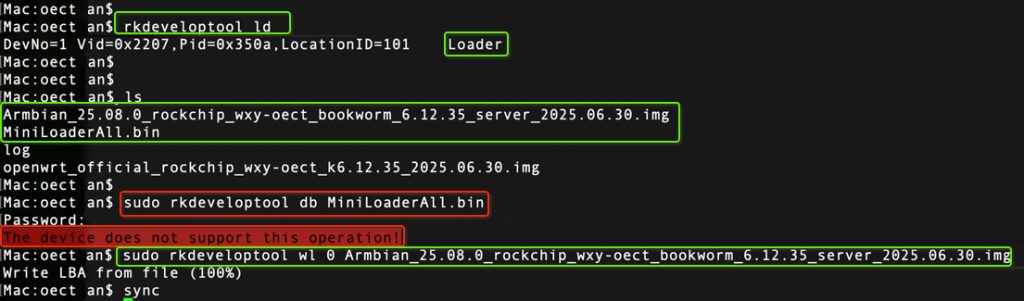
如上图所示,我刚在windows上刷机过一次,我再来mac电脑上刷机就进入的是 Loader 模式,在loader模式下你刷MiniLoaderAll.bin是不接受的,不过执行了这个命令也无所谓,会提示写loader失败,不影响继续刷img镜像文件。
先 cd 到 MiniLoaderAll.bin 和 fnos_388.img(最新版固件下载) 所在的目录,然后执行下面的命令,如果不在这些文件的目录里,自己在下面的命令里把文件路径带上。
# MaskROM 模式时需要先写入loader文件
# 如果进入的是loader模式可忽略,因为板子上已经写了loader,否则也无法进入loader模式
sudo rkdeveloptool db MiniLoaderAll.bin

# 再写入镜像的img结尾的文件(注意要解压成img,不要刷压缩文件)
# 执行此写入命令时会提示要输入密码,输入你电脑的密码即可
sudo rkdeveloptool wl 0 fnos.img
看进度条跑完了就写好了: Write LBA from file (100%)